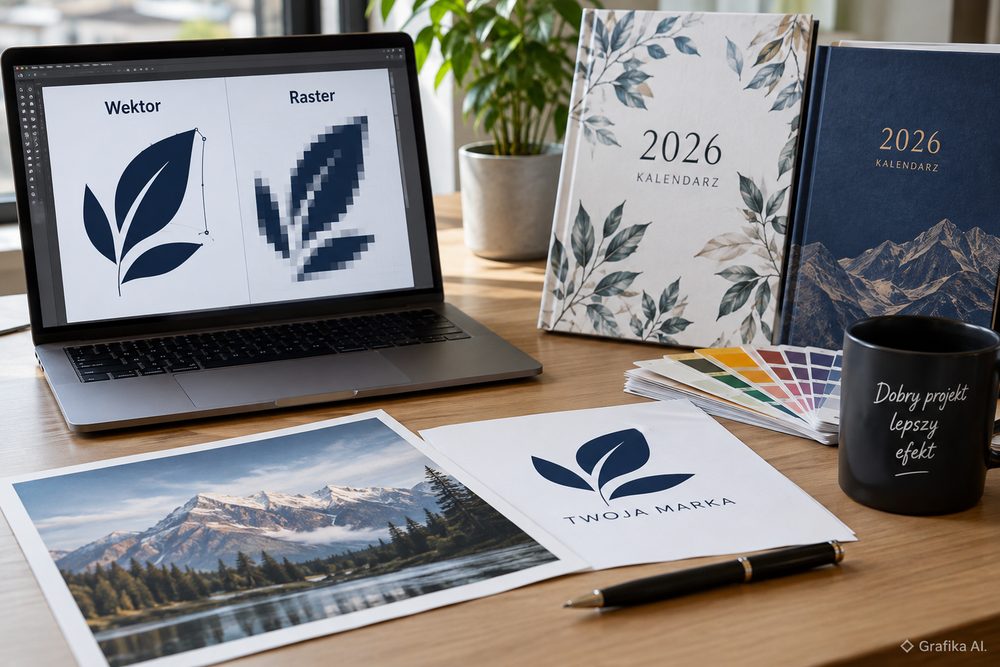
Źle przygotowane logo potrafi wyglądać poprawnie na monitorze, a po wydrukowaniu na okładce kalendarza ujawnić poszarpane krawędzie, rozmyte litery i artefakty kompresji. Z drugiej strony przesłanie producentowi pliku AI czy EPS nie gwarantuje dobrego efektu, jeśli w środku znajduje się niskiej jakości bitmapa. Dlatego pytanie „wektor czy raster?” jest tylko pierwszym etapem. Trzeba jeszcze sprawdzić rzeczywistą zawartość pliku, rozdzielczość, przestrzeń barwną, spady, fonty i sposób eksportu PDF.
Przy produkcji kalendarzy ma to szczególne znaczenie. Projekt może obejmować jednocześnie logo nadrukowane na okładce, fotografię zajmującą całą powierzchnię, tłoczenie, lakier wybiórczy, nadruk UV albo dodatkowy kolor Pantone. Dla każdego z tych elementów wymagania są trochę inne. Najbezpieczniejszą zasadą jest więc nie „wszystko w wektorach”, lecz wektor tam, gdzie grafika powinna pozostać idealnie ostra niezależnie od skali, i raster tam, gdzie obraz rzeczywiście składa się z pikseli.
Logo, tekst i proste ilustracje powinny pozostać wektorowe
Grafika wektorowa opisuje obiekty matematycznie: liniami, krzywymi, punktami i wypełnieniami. Dzięki temu można powiększyć znak firmowy z 20 mm do 200 mm bez utraty ostrości. To podstawowa przewaga formatów AI, EPS, SVG i wektorowego PDF nad JPG czy PNG.
W praktyce producentowi kalendarzy warto przekazywać w wektorach przede wszystkim:
- logo i sygnet firmy,
- teksty będące częścią projektu graficznego,
- piktogramy i ikony,
- wykresy oraz proste infografiki,
- ornamenty i geometryczne wzory,
- linie przeznaczone do cięcia, tłoczenia lub uszlachetniania,
- elementy drukowane jako osobny kolor dodatkowy, np. Pantone.
Najczęstszy błąd wygląda banalnie: klient dysponuje tylko logo pobranym ze strony internetowej, np. plikiem PNG o szerokości 500–800 pikseli, i oczekuje naniesienia go na całą szerokość okładki A5. Na ekranie nadal wygląda ono przyzwoicie, ponieważ przeglądarka wygładza krawędzie. W druku niedoskonałości stają się znacznie bardziej widoczne.
Wklejenie JPG lub PNG do Illustratora i zapisanie dokumentu jako AI nie zamienia grafiki w wektor. Bitmapa pozostaje bitmapą. To samo dotyczy eksportu takiego projektu do PDF.
Jak sprawdzić plik przed wysłaniem? Najprościej otworzyć logo w Adobe Illustratorze, CorelDRAW lub Affinity Designer i mocno je powiększyć. Jeśli można zaznaczyć poszczególne krzywe i węzły, najpewniej pracujemy z prawdziwym wektorem. Jeżeli program zaznacza jeden prostokątny obraz, wewnątrz znajduje się bitmapa.
Format SVG świetnie nadaje się do przechowywania logotypów, zwłaszcza używanych równolegle w internecie, ale nie należy zakładać, że każda przygotowalnia przyjmie SVG jako plik produkcyjny. W poligrafii znacznie bardziej uniwersalnym nośnikiem gotowego projektu pozostaje PDF. AI czy CDR mogą być natomiast przydatne jako pliki robocze, szczególnie gdy producent ma jeszcze wykonać korektę albo przygotować dodatkową separację.
Przy fontach istnieją dwie bezpieczne drogi: osadzenie czcionek w poprawnie przygotowanym PDF albo zamiana tekstów na krzywe w pliku przekazywanym do dalszej obróbki. Zamiana na krzywe eliminuje problem brakującego fontu, ale ma wadę: późniejsza korekta nazwiska, numeru telefonu czy adresu staje się trudniejsza. Dlatego warto zachować osobno edytowalny plik źródłowy.
Jest jeszcze jeden praktyczny niuans. Przy tłoczeniu folią, lakierze UV czy innych uszlachetnieniach nie wystarczy grafika „podobna” do wektorowej. Producent często potrzebuje jednoznacznej maski technologicznej, zbudowanej z czystych obiektów i opisanej zgodnie z jego specyfikacją. Gradient, półprzezroczystość albo cień zastosowany w miejscu przeznaczonym do tłoczenia może uniemożliwić prawidłowe przygotowanie matrycy.
Fotografia wymaga rastra, ale liczy się rzeczywista rozdzielczość
Zdjęć nie trzeba i zwykle nie należy zamieniać na wektory. Fotografia zawiera miliony zmian koloru i jasności, więc jej naturalną postacią jest grafika rastrowa. Typowe formaty robocze to TIFF, PSD i wysokiej jakości JPEG.
Najważniejszy parametr to nie sama liczba pikseli ani wpisane w metadanych „300 dpi”, lecz efektywna rozdzielczość obrazu przy docelowym rozmiarze druku.
Dla typowej fotografii przeznaczonej do druku dobrej jakości rozsądnym punktem odniesienia jest około 300 ppi w rozmiarze 1:1. W zależności od technologii produkcji dopuszczalne bywają niższe wartości, ale nie należy samodzielnie zakładać, że 100 czy 120 ppi wystarczy do małego kalendarza oglądanego z bliska.
Przykład pokazuje problem lepiej niż sama liczba „300 ppi”.
Zdjęcie o wymiarach 1200 × 1800 px przy 300 ppi można wykorzystać mniej więcej w rozmiarze:
- 1200 ÷ 300 = 4 cale, czyli około 10,2 cm,
- 1800 ÷ 300 = 6 cali, czyli około 15,2 cm.
Jeżeli to samo zdjęcie zostanie rozciągnięte do szerokości 20 cm, efektywna rozdzielczość spadnie. Dopisanie w Photoshopie wartości 300 ppi bez dostarczenia dodatkowych realnych danych obrazu nie odzyska utraconych szczegółów.
Dlatego przy zdjęciach przeznaczonych na pełną okładkę trzeba najpierw ustalić fizyczny rozmiar pola zadruku wraz ze spadem, a dopiero później oceniać liczbę pikseli.
W praktyce szczególnie problematyczne są:
- zdjęcia zapisane wcześniej przez komunikatory,
- obrazy pobrane z mediów społecznościowych,
- fotografie wielokrotnie zapisywane jako JPEG,
- zrzuty ekranu,
- małe grafiki pobrane ze strony WWW,
- pliki sztucznie powiększone bez kontroli końcowej jakości.
JPEG sam w sobie nie jest formatem „zakazanym”. Dobrej jakości zdjęcie zapisane jednokrotnie jako JPEG z niewielką kompresją może bez problemu nadawać się do druku. Problem zaczyna się wtedy, gdy plik przechodzi kilka kolejnych kompresji. Wokół napisów i kontrastowych krawędzi pojawiają się wtedy charakterystyczne prostokątne lub pierścieniowe artefakty.
Jeżeli materiał ma przechodzić jeszcze intensywną korekcję kolorystyczną albo retusz, wygodniejszy będzie TIFF lub PSD, ponieważ pozwala uniknąć kolejnych strat wynikających z kompresji JPEG.
Osobna sprawa to kolor. Nie należy automatycznie konwertować wszystkich zdjęć do przypadkowego profilu CMYK tylko dlatego, że „drukuje się w CMYK”. W nowoczesnym workflow PDF/X-4 możliwa jest praca z prawidłowo zarządzanymi kolorystycznie elementami RGB, a konwersja może odbywać się w kontrolowanym procesie produkcyjnym. Jednocześnie konkretna drukarnia może wymagać przygotowania materiału w określonym profilu CMYK. Pierwszeństwo zawsze ma specyfikacja producenta, ponieważ to on zna maszynę, papier i sposób zarządzania barwą.
Szczególnie uważałbym na bardzo ciemne okładki. Czarny zbudowany wyłącznie jako 100% K zachowuje się inaczej niż czerń złożona z kilku farb CMYK. Ta druga może być wizualnie głębsza na dużych powierzchniach, ale zbyt wysoka suma farb może stworzyć problemy produkcyjne. Nie należy więc kopiować przypadkowych receptur typu C60 M40 Y40 K100 bez sprawdzenia wymagań drukarni.
Producent najczęściej potrzebuje poprawnego PDF, a nie „jakiegokolwiek wektora”
Najbezpieczniejszy model współpracy wygląda tak: projekt powstaje z odpowiednich materiałów źródłowych, a producent otrzymuje gotowy PDF produkcyjny przygotowany według jego specyfikacji. Współczesne profesjonalne workflow poligraficzne bardzo często wykorzystują standard PDF/X-4, ponieważ pozwala zachować m.in. przezroczystości i prawidłowo zarządzać kolorem. Nie oznacza to jednak, że trzeba bez pytania wysyłać każdej drukarni PDF/X-4. Część zakładów ma własne presety eksportu lub wymaga innego wariantu PDF.
Przed eksportem trzeba sprawdzić przede wszystkim:
- format netto dokumentu,
- wielkość wymaganego spadu,
- położenie ważnych elementów względem linii cięcia,
- efektywną rozdzielczość bitmap,
- sposób zapisania kolorów,
- występowanie niepotrzebnych kolorów dodatkowych,
- fonty,
- nadrukowanie, czyli overprint,
- przezroczystości,
- elementy technologiczne związane z uszlachetnieniem.
Wiele drukarni pracujących z typowymi materiałami reklamowymi oczekuje około 3 mm spadu, ale nie jest to wartość uniwersalna. Przy kalendarzach dochodzą konstrukcja okładki, oprawa, wyklejka, bigowanie i sposób wykończenia. Producent może więc określić inne wymagania. Rozsądna kolejność jest odwrotna niż często spotykana: najpierw pobrać makietę techniczną konkretnego kalendarza, dopiero później projektować.
Nie warto też samodzielnie dodawać znaczników cięcia, paserów czy pasków kontrolnych, jeśli producent ich nie wymaga. Automatyczny workflow drukarni może generować własne oznaczenia. Dodatkowe znaczniki wykonane przez projektanta bywają wtedy jedynie źródłem zamieszania.
Drugi problem to „spłaszczanie wszystkiego na wszelki wypadek”. Zamiana kompletnej strony na jeden JPEG lub TIFF usuwa wprawdzie część potencjalnych problemów z fontami czy efektami, ale jednocześnie rasteryzowane są logo, drobny tekst i cienkie linie. To kiepska wymiana. Poprawnie zbudowany PDF pozwala zachować tekst i grafikę wektorową jako wektor, a fotografie jako bitmapy.
Właśnie dlatego format pliku należy dobierać do funkcji:
- AI / CDR / Affinity Designer – pliki robocze, gdy producent ma ingerować w projekt,
- EPS – nadal spotykany przy prostych grafikach i logotypach, choć w wielu workflow został wyparty przez PDF,
- SVG – bardzo dobry format wymiany prostych wektorów, szczególnie logotypów, lecz nie zawsze format produkcyjny drukarni,
- TIFF / PSD – dobre pliki źródłowe dla fotografii i grafiki rastrowej,
- JPEG – akceptowalny dla zdjęć przy odpowiedniej jakości i rozdzielczości,
- PNG – użyteczny w grafice ekranowej i przy przezroczystości, ale nie jest pierwszym wyborem jako format całego projektu do profesjonalnego druku,
- PDF – zwykle najlepszy format przekazania kompletnego, zamkniętego projektu produkcyjnego.
Szczególnej ostrożności wymagają kolory Pantone i uszlachetnienia. Jeżeli logo ma być tłoczone folią, lakierowane wybiórczo albo nanoszone jako dodatkowy kolor, zwykły czterokolorowy PDF CMYK może nie wystarczyć. Element technologiczny powinien być przygotowany dokładnie tak, jak wymaga tego producent: często jako osobny kolor dodatkowy o określonej nazwie, umieszczony na wskazanej warstwie lub w osobnym pliku.
To jeden z tych przypadków, w których samodzielne „ulepszanie” projektu potrafi zrobić więcej szkody niż pożytku. Jeżeli producent dostarczył szablon, nie należy zmieniać jego wymiarów, przesuwać linii technologicznych ani zgadywać nazw kolorów specjalnych.
FAQ – najczęstsze pytania przed wysłaniem projektu kalendarza
Czy PDF zawsze oznacza grafikę wektorową?
Nie. PDF jest kontenerem i może zawierać jednocześnie obiekty wektorowe, tekst oraz bitmapy. Niskiej jakości JPG zapisany jako PDF nadal pozostaje niskiej jakości bitmapą.
Czy logo w PNG nadaje się do nadruku na kalendarzu?
Czasami tak, jeśli jest odpowiednio duże i nadruk ma niewielkie wymiary, ale do logo znacznie bezpieczniejszy jest oryginał wektorowy. PNG szczególnie szybko pokazuje ograniczenia przy powiększaniu.
Czy każde zdjęcie powinno mieć 300 ppi?
Około 300 ppi przy rozmiarze końcowym jest dobrym punktem odniesienia dla fotografii drukowanej z bliskiej odległości. Ostateczne wymaganie zależy od technologii produkcji. Kluczowe jest sprawdzenie efektywnej, a nie tylko wpisanej w pliku rozdzielczości.
Czy wystarczy przesłać producentowi plik AI?
Nie zawsze. Plik może korzystać z brakujących fontów i podlinkowanych zdjęć znajdujących się wyłącznie na komputerze projektanta. Jeśli drukarnia oczekuje zamkniętego materiału, poprawnie przygotowany PDF jest bezpieczniejszy. Gdy przekazywany jest plik otwarty, trzeba zebrać również wszystkie zależności wymagane przez projekt.
Czy trzeba zamieniać wszystkie fonty na krzywe?
Nie, jeśli przygotowywany jest prawidłowy PDF z osadzonymi fontami i producent taki workflow akceptuje. Krzywe są przydatne przy przekazywaniu otwartych projektów lub prostych logotypów, ale ograniczają późniejszą edycję tekstu.
Jaki spad ustawić w projekcie kalendarza?
Często spotyka się 3 mm, ale nie należy traktować tej wartości jako automatycznego standardu każdego produktu. Okładka kalendarza książkowego może mieć zupełnie inną konstrukcję niż pojedyncza ulotka. Najpierw trzeba pobrać makietę lub specyfikację konkretnego modelu.
Czy projekt RGB trzeba zawsze samodzielnie zamienić na CMYK?
Nie zawsze. Nowoczesne workflow oparte na zarządzaniu kolorem mogą obsługiwać prawidłowo przygotowane elementy RGB, ale producent może wymagać konkretnego profilu CMYK. Konwersja „na oko” do przypadkowego CMYK nie daje przewagi nad poprawnie zarządzanym kolorem.
Jaki plik wysłać, jeśli kalendarz ma tłoczenie albo lakier UV?
Nie należy zgadywać. Oprócz projektu do druku zwykle potrzebna jest jednoznaczna maska elementów uszlachetnianych przygotowana według instrukcji producenta. Może to być osobny kolor dodatkowy, warstwa albo oddzielny plik wektorowy.
Czy JPG z Canvy nadaje się do produkcji kalendarza?
Do prostego projektu czasem wystarczy, ale eksport całej strony jako JPG oznacza rasteryzację tekstów i logotypów. Jeżeli dostępny jest eksport PDF przeznaczony do druku i producent go akceptuje, zwykle jest lepszym punktem wyjścia niż JPEG.
Co sprawdzić jako pierwsze przed wysłaniem materiałów?
Nie format rozszerzenia, lecz szablon producenta i zawartość pliku. Najpierw ustal format netto, spady i wymagania dotyczące uszlachetnień. Następnie sprawdź, czy logo rzeczywiście jest wektorowe, fotografie mają odpowiednią efektywną rozdzielczość, a finalny PDF został wyeksportowany zgodnie ze specyfikacją produkcji. To właśnie błędny format strony, brak spadu albo niskiej jakości grafika źródłowa powinny zostać usunięte przed poprawianiem drobnych ustawień eksportu.
Więcej informacji na: Więcej o temacie tu: Actinea – https://www.actinea.pl/indywidualne-kalendarze-ksiazkowe. Jeżeli masz wykonać tylko jedną rzecz przed rozpoczęciem projektu, najpierw pobierz od producenta makietę i wymagania techniczne konkretnego kalendarza. Dopiero do nich dopasuj wektory, fotografie i ustawienia PDF. Projektowanie najpierw, a sprawdzanie parametrów produkcyjnych na końcu to błąd, który najczęściej kończy się przebudową gotowej okładki.